cara Mempercepat Koneksi Internet

Koneksi internet yang cepat adalah dambaan setiap orang, seperti cewe cantik juga yang merupakan dambaan setiap orang.:-) kembali ke masalah mempercepat koneksi internet, tapi tips ini hanya berlaku untuk yang di warnet saja dan warnetnya menggunakan mozzila firefox sebagai browsernya. tujuannya adalah mempercepat koneksi internet di komputer kita dengan menyedot bandwitdh komputer lain di dalam 1 warnet. licik juga sih tips ini tapi tidak apa-apa, apalagi di saat warnet yang sedang penuh dan semua komputer lambat, jadi cara ini bisa kita pakai. jadi koneksi internet kita jadi lebih cepat dan yang lain jadi sedikit lambat. kan kalo warnet lagi penuh semuanya lambat, jadi tidak akan pada menyadarinya. okeh saya akan memberitahukan untuk anda, begini caranya untuk mempercepat koneksi internet di warnet:

1. Di address bar mozzila ketik about:config kemudian akan terlihat tulisan yang banyak sekali

2. gunakan fasilitan ctrl+f untuk mencari kata, kata yang di cari adalah sebagai berikut dan di rubah

  • Network.http.pipelining; False <– klik 2 kali ubah “False” menjadi “True
  • Network.http.pipelining.maxrequests; 4 <-- klik 2 kali ubah “4” menjadi “30
  • Network.http.proxy.pipelining; False <– klik 2 kali ubah “False” menjadi “True

3. Kemudian klik kanan di bagian yang kosong/putih terus pilih new terus integer lalu kolom pertama isikan nglayout.initialpaint.delay lalu tekan enter satu kali dan masukan angka 0 dan tekan enter kembali.

4. restart ulang mozzila firefoxnya

5. Selamat berinternet ria dengan cepat, karena bandwitdh akan tersedot ke komputer anda, ini tadi adalah tips mempercepat koneksi internet di warnet.

Selamat mencoba….


Cara Setting Billing Warnet


SETTING PADA BILLING WARNET

Bagi kamu-kamu yang kepingin buka usaha "warnet" ada baiknya mempelajari bagaimana cara-cara setting billing yang kita butuhkan sesuai kemauan kita. Nah, berikut aku sampaikan beberapa caranya, dimana cara-cara ini aku copy dari weblog-nya "www.billingexplorer.com", berikut penjelasannya :


System Paket

Tarif Biaya yang digunakan untuk sekali akses/login.
Misal Paket 1:
Biaya Rp. 10.000 Untuk main selama 5 Jam
User login langsung dikenakan biaya Rp. 10.000,-
Apabila sudah 5 Jam, Billing otomatis disconnect.

Biaya Paket 1
Biaya Rp. 10.000 Untuk main selama 5 Jam

Langkah-langkah:
1. File - Setting Konfigurasi - System Paket
2. Klik baris tabel pertama,
sehingga muncul keterangan "Paket No 1"
3. Biaya di-isi 10000
4. Durasi di-isi 300
(nilai 300 berasal dari 5 jam x 60 menit = 300)
5. Tekan OK
Lakukan langkah yang sama untuk Paket yang lainnya.

Cara Login System Paket

Langkah-langkah:
1. Pada Client, User menekan tombol Paket
2. User Name bisa di-isi bebas.
3. Untuk Password, User diberikan password oleh server/operator.
4. Server/Operator bisa mensetting password Login Paket melalui menu
File - Password Login - Password Login Paket
Kemudian tekan OK.
5. Password ini bisa diubah setiap saat oleh server/operator

Login "Group"

Fungsi Login Group
Pemilik warnet/games bisa menerapkan login group.
Login ini diperlukan apabila Pemilik warnet/games,
menerapkan aturan : User yang mengajak temannya
lebih dari 3 orang, akan mendapatkan potongan biaya atau tarif yang lebih murah.

Login Group:
30 menit pertama, Biaya Rp. 2000,-
Selanjutnya per 5 menit, Biaya Rp. 500,-

Langkah-Langkah:
1. Masuk ke setting biaya
2. Pilih Option "Biaya dengan System Group"
3. Tekan Tombol "System Group" sehingga ditampilkan Tabel Biaya
4. Pada Tabel Nomor 3, isikan data
Waktu minimal = 30, Biaya 2000
Selanjutnya = 5, Biaya 500
Tekan OK.
5. Dibagian bawah Login Group diisi Nomor 3
Tekan OK

Cara Menggunakan Login Group

Langkah-langkah:
1. Pada Client, User menekan tombol Group
2. User Name bisa di-isi bebas.
3. Untuk Password, User diberikan password oleh server/operator.
4. Server/Operator bisa mensetting password Login Group melalui menu
File - Password Login - Password Login Group
Kemudian tekan OK.
5. Password ini bisa diubah setiap saat oleh server/operator

System Pre-Paid

User terlebih dahulu membayar uang (account) dimuka, selanjutnya server/operator bisa memberikan password & User Name untuk Login.
Account akan berkurang sesuai dengan jumlah pemakaian.
Apabila Account habis, Billing otomatis akan disconnect.
Apabila belum habis dan User men-disconnect Billing, account ini bisa digunakan User tsb. untuk Login pada waktu lainnya.

Pada warnet/games bisa diterapkan system pre-paid
dengan perhitungan yang berbeda untuk tiap-tiap
anggota member.

Langkah-langkah :
1. Buat member pre-paid untuk user
1. Menu Tools-Member Area-View and List
2. Masukkan password (admin/input member)
3. Isikan user name,password, account,masa aktif untuk member tsb.
4. untuk Nomor Group, isikan sesuai dengan nomor
pada Tabel Perhitungan Biaya system group.
5. Tekan tombol "Add"
Bila berhasil, akan keluar pesan "Add member Success"
6. Pada Client, user dapat Login melalui tembol "Pre-Paid"

Pada suatu Warnet/Games, ada 3 Ruangan,
dengan perhitungan tarif pre-paid yang berbeda.
Misal
Ruangan 1 Kelas VIP
Biaya Rp. 6000/Jam
Ruangan 2 Kelas Semi-VIP
Biaya Rp. 4500/Jam
Ruangan 3 Kelas Ekonomi
Biaya Rp. 2500/Jam

Langkah-Langkah:
1. Masuk ke setting biaya
2. Pilih Option "Biaya dengan System Group"
3. Tekan Tombol "System Group" sehingga ditampilkan Tabel Biaya
4. Jika Tabel Nomor 1 - 3 sudah terisi, masukkan tarif
mulai dari nomor 4.

Misal:
Pada Tabel Nomor 4, isikan data
Waktu minimal = 60, Biaya 6000
Selanjutnya = 60, Biaya 6000
Pada Tabel Nomor 5, isikan data
Waktu minimal = 60, Biaya 4500
Selanjutnya = 60, Biaya 4500
Pada Tabel Nomor 6, isikan data
Waktu minimal = 60, Biaya 2500
Selanjutnya = 60, Biaya 2500
Tekan OK.
5. Buat Member untuk tiap-tiap User.
Isikan Nomor Group User tsb. dengan Nomor pada Tabel
Perhitungan seperti yang telah didefinisikan diatas,
yaitu 4 atau 5 atau 6.

Password Untuk Membuat Data Member/Pre-Paid

Untuk Membuat Data Member/Pre-Paid,
selain menggunakan Password Administrator,
bisa juga menggunakan Password Input Data Member

Setting Password Input Data Member

Langkah-langkah:
1. File-Setting Konfigurasi- Password + Setting Client
2. Pada Bagian "Password Input Data Member", isikan
sesuai dengan Password yang akan digunakan.
3. Tekan OK

Password Admin Client

Password Admin Client digunakan untuk
setting konfigurasi pada Billing Client, seperti
Merubah Tampilan Logo/Gambar Pada Background Client,
Disable Registry PC Client, Disable Network PC Client, Text Scrool dsb.

Setting Password Admin Client

Langkah-langkah merubah Password Admin Client:
1. Menu File- Ganti Password Admin Client
2. Masukan Password Admin Client yang lama
3. Isikan baris berikutnya dengan Password baru
dan ulangi untuk baris berikutnya.
4. Tekan OK.

Password Adminisitrator Server

Password Adminisitrator Server digunakan untuk
setting konfigurasi pada Billing Server, seperti
Setting Perhitungan Tarif Biaya, Diskon, Edit Transaksi Penjualan dsb
Setting Tabel Perhitungan
Setting Email server
Setting Daftar operator
Setting Password-Password
Dan Setting Lainnya

Setting Password Adminisitrator Server

Langkah-langkah merubah Password Administrator Server:
1. File-Setting Konfigurasi- Password + Setting Client
2. Pada Bagian "Password Administrator"
Masukan Password Administrator yang lama
3. Isikan baris berikutnya dengan Password baru
dan ulangi untuk baris berikutnya.
4. Tekan Set Active

Password Untuk Exit Billing Server

Untuk Menutup Billing Server, selain menggunakan Password Administrator, bisa juga menggunakan Password Exit Billing Server.
Langkah-langkah merubah Password :
1. File-Setting Konfigurasi- Password + Setting Client
2. Pada Bagian "Password Exit Billing Server", isikan
sesuai dengan Password yang akan digunakan.
3. Tekan OK

Password Untuk Exit Billing Client

Untuk Menutup Billing Client, bisa menggunakan Password Exit Billing Client.
Langkah-langkah merubah Password :
1. File-Setting Konfigurasi- Password + Setting Client
2. Pada Bagian "Password Exit Billing Client", isikan
sesuai dengan Password yang akan digunakan.
3. Tekan OK

Password Database Admin

Untuk versi Security#1, ada tambahan Password Database Admin. Password ini digunakan khusus untuk membuka dan edit Report Database.
Langkah-langkah merubah Password Database Admin :
1. File-Setting Konfigurasi- Password + Setting Client
2. Pada Bagian "Password Database"
Masukan Password Database Admin yang lama
3. Isikan baris berikutnya dengan Password baru
dan ulangi untuk baris berikutnya.
4. Tekan Set Active.

Cara Bikin Kabel Jaringan

Sebelumnya sudah banyak sekali postingan seperti ini dari blog ataupun website lainnya, tapi sengaja saya menulis kembali untuk berbagi dengan teman-teman dan sebagai bahan contekan lahh kok contekan ? kan boleh aja sekali-kali lupa biar udah tahunan megang tuh kable. Okeh pelajaran dimulai dari sekarang, yang perlu disiapkan adalah :

1. UTP/STP Cable: Sudah pasti kita membutuhkan item ini jadi pastikan jenisnya CAT5 atau CAT6 yang merupakan standar internasional untuk kabel jaringan. Harganya mungkin berkisar antara Rp. 300.000 s/d Rp. 1.200.000 ber box alias 300 meter, tergantung merek, dan kualitas. Biasnya sih aku pake merk AMP.
2. Konektor RJ-45 : RJ merupakan singkatan dari (Registered Jack). Untuk kabel telepon biasanya menggunakan RJ-11, dan untuk kabel network tipenya RJ45. Harganya sekitar Rp. 50.000 s/d Rp. 150.000 per kotak dengan 100 unit konektor.
3. Crimping Tool: Ini merupakan senjata kita dalam merakit kabel, karena dia punya kemampuan menyatukan dan menjepit kabel dengan konektor selain juga bisa dipakai untuk memotong kabel. Harganya sekitar Rp. 150.000
4. Cutter: Digunakan untuk memotong dan merapikan kabel agar lebih mudah dimasukkan kedalam lubang connector RJ-45. Harganya sekitar Rp. 5000
5. Cable Tester: Ini digunakan setelah kita selesai merakit kabel, berfungsi untuk mengetes apakah kabel sudah dirakit dan berfungsi dengan benar. Tanpa ini, kita akan sedikit repot untuk mengetesnya langsung pada instalasi jaringan. Bayangin kalau kita udah melakukan instalasi kabel, dan ternyata gak berfungsi dengan baik??? Capeee Deeeeh… . Btw, harganya berkisar antara Rp. 50.000 sampai dengan Rp. 200.ooo
6. Kopi pait dan Snack ala ndeso yaitu singkong goreng , btw semua harga diatas bisa berubah tergantung kondisi.

Setelah siap, kita sambil motong2x dikenalin neh sapa aja type -typenya, yaitu :

A. Metode Straight-Through (NIC-HUB)

Metode pengabelan ini dipergunakan untuk menghubungkan antara NIC dengan HUB/Switch. Kabel UTP merupakan kabel yang terdiri dari 4 pasang kabel berwarna yang dipilin sesuai dengan pasangannya. Pada pemasangan hanya digunakan 4 kabel saja, yaitu kabel urutan 1 dan 2 untuk Transmit/kirim (putih oranye, oranye) dan urutan 3 dan 6 untuk Receive (putih hijau, hijau). Walaupun demikian, kabel lainnya tetap ikut terpasang ke konektor Rj 45 (Registered Jack 45).
Kelupaslah perlahan-lahan pembungkus kabel luar UTP 1,5 cm dari ujungnya dan jangan sampai luka pada pembungkus kabel berwarna bagian dalam hingga terlihat empat pasang kabel berwarna (putih oranye oranye, putih hijau hijau, putih biru biru, putih coklat coklat).
Pisahkan masing-masing kabel yang berbelitan tadi, lalu aturlah kabel tadi dari kiri ke kanan; putih oranye, oranye, putih hijau, biru, putih biru, hijau, putih coklat, coklat.
Rapikan dan luruskan kabel-kabel tadi agar mudah dimasukkan pada jalur-jalur di konektor Rj45.
Kemudian, dengan menggunakan gunting/tang UTP ratakan ujung-ujung kabel tersebut dengan memotongnya.


Perhatikan gambar di atas, kita tentukan dulu pin no. 1 s/d pinno. 8. Biasanya pada saat pemasangan kabel ke konektor, posisipengait/hook berada di bawah.Lalu, masukkan kabel-kabel tadi pada konektor Rj45 seusai dengan aturan pengabelan straight (atau lihat gambar berikut).


Keterangan:O/: putih oranye; O: oranye; H/: putih hijau; B: biruB/: putih biru; H: hijau; C/: putih coklat; C: coklat
Dengan menggunakan Tang UTP, jepitlah dengan kuat konektor Rj45 tadi sehingga kabel-kabel tersebut terkunci pada konektor Rj45. (Lihat gambar berikut.)


Lakukan hal yang sama untuk ujung kabel lainnya (ukur dulu berapa panjang kabel UTP yang dibutuhkan).

B. Metode Crossed-Over (NIC ⇔ NIC)
Cara pemasangan/instalasi sama dengan metode Straight-Through. Misalkan, kita rentangkan kabel UTP dengan posisi kiri dan kanan (lihat gambar di bawah). Untuk kabel pada posisi kiri urutan kabelnya dari kiri ke kanan; putih oranye, oranye, putih hijau, biru, putih biru, hijau, putih coklat, coklat. Sedangkan pada ujung kabel lainnya (kabel UTP posisi kanan), dari kiri ke kanan:


putih hijau, hijau, putih oranye, biru, putih biru, oranye, putih coklat, coklat


Biar lebih jelas coba lihat skema gambar ini :


Yah sampai disini aja yah pelajaran bikin kabel network,okeh sampai jumpa lagiii


Cara Setting Jaringan


Kemampuan untuk melakukan Instalasi dan setting untuk sebuah Warung Internet (Warnet) selama ini dianggap hanya dimiliki oleh mereka yang sudah lama berkecimpung didunia IT Administrator. Dengan mematok biaya yang cukup lumayan mereka bersedia membantu kita dalam membangun sebuah Warnet yang hendaknya akan kita gunakan sebagai Unit Produksi. Ketidaktahuan tentang bagaimana sebuah sistem jaringan dapat berjalan lancar adalah alasan utama kita untuk terus menggunakan tenaga mereka. Berangkat dari keadaan tersebut maka saya menuliskan panduan ini. Sengaja dibuat dengan menampilkan langkah demi langkah agar dapat dimengerti dan dipahami bahkan oleh seorang yang sama sekali belum mengenal jaringan.

—– more —–

Pada panduan ini akan dibahas instalasi dan setting untuk sebuah warnet yang memiliki 1 server & 12 client seperti terlihat pada gambar di bawah ini:

gbr-1.jpg

Persiapan Hardware & Software
Hendaknya sebelum kita melaksanakan instalasi jaringan, terlebih dahulu kita mempersiapkan Hardware & software yang akan tersambung di dalam lingkup jaringan tersebut. Beberapa langkah persiapan yang diperlukan adalah :
1. PC Server, spesifikasi minimal yang disarankan :
a. Hardware :

  •  MotherBoard : Kecepatan setara 3.00 Ghz untuk dual Core
  •  Ram : 1 Ghz
  •  Harddisk : 160 GB
  •  NIC / LAN Card : 10/100 Mbps
  •  Drive : DVD / CD Writer
  •  Spesifikasi lain : Optional

b. Software :

  •  Windows XP SP2
  •  Bandwith Controller / Manager
  •  Billing System, dll
  •  Anti Virus
  •  Firewall
  •  Anti Spyware, Malware, Adware

2. PC Client
a. Hardware :

  •  MotherBoard : Kesepatan setara 2.80 Ghz
  •  Ram : 512 MB
  •  Harddisk : 40 Ghz
  •  VGA Card : Optional untuk Game

b. Software :

  •  Windows XP SP2
  •  Browsing Tools :

1. Internet Explorer
2. Mozilla FireFox (Free)
3. Opera

  •  Chatting Tools :

1. Yahoo Messenger (Free)
2. MSN Live Messenger
3. MiRC
4. ICQ

  •  Game Online, Example:

1. Warcraft III
2. Ragnarok Online
3. Diablo II, dsb

  •  Adobe Reader (Free)
  •  WinZip
  •  WinRar
  •  Anti Virus (AVG Free Recommended)
  •  Winamp (Free)
  •  ACD See (Optional)
  •  Microsoft Office (Optional)
  •  Billing System, dsb

Sistem Operasi Window$ memang sangat mahal, untuk itu kita bisa mensiasatinya dengan membeli CPU second Built-up dari luar negeri yang masih bagus. Biasanya selain kualitasnya lebih tinggi dari pada CPU rakitan, CPU Built-up dari luar negeri juga sudah dilengkapi dengan, Sistem Operasi Standar Windows.

3. Hub / Switch / Router
Merupakan alat yang digunakan untuk membagi koneksi internet dari PC server ke PC
Client. Pilihan antara Hub / Switch / Router ditentukan oleh kemampuan koneksi yang
ingin dihasilkan, dan tentu saja di sesuaikan dengan dana yang tersedia. Pada studi
kasus kita kali ini saya akan menggunakan Switch sebagai pembagi koneksi internet.
4. Modem
Modem adalah sebuah device yang digunakan sebagai penghubung dari sebuah PC atau
jaringan ke Penyedia Layanan Internet (Internet Service Provider / ISP). Penggunaan
Modem yang akan di bahas kali ini adalah modem jenis ADSL. Modem jenis ini
biasanya digunakan oleh ISP Telkomspeedy. Untuk jenis modem ADSL itu sendiri bisa
dipilih berdasarkan kebutuhan. Kali ini penulis mengambil contoh ADSL LynkSys AM
300 yang hanya mempunyai 1 (satu) port saja sebagai Dialup Device.

Setting Modem ADSL Eksternal
Berikut adalah langkah yang harus dilakukan untuk memastikan PC Server terhubung ke
internet :
1) Buka Internet Explorer anda dan ketikan alamat berikut : 192.168.1.1 (biasanya adalah
alamat IP default bagi Modem).
2) Setelah muncul jendela login isikan username: admin Password: admin, atau sesuai
dengan user guide yang terdapat pada saat pembelian Modem.
3) Isikan sesuai dengan yang tertera pada gambar berikut, kecuali user name dan password yang masing-masing berbeda sesuai dengan yang didapat dari ISP.
4) Pengisian selanjutnya adalah untuk mengijinkan DHCP Server enable/disable,
sebaiknya dipilih Option Enable agar kita tidak direpotkan dengan urusan menyetel satu
demi satu IP Client. Karena fasilitas ini mempunyai kemampuan untuk mensetting IP
Client secara otomatis.
5) Untuk pengisian Time Zone dilakukan sesuai dengan domisili anda tinggal. Dan untuk
time server settingan yang tertera pada gambar adalah settingan yang saya
rekomendasikan.
6) Jika kita ingin mengganti modem username & password kita dipersilahkan untuk
melalukannya pada option berikut :
7) Status Koneksi kita bisa kita pantau pada tabs status (gambar), sebetulnya alamat IP
kita tertera pada bagian bawah layar. Tidak saya tampilkan dengan alasan keamanan.
8) Setelah semua tersetting dengan baik langkah pengujian yang bisa kita lakukan adalah
dengan membuka Internet Explorer kita, lalu masuk ke salah satu alamat WEB yang
mudah diloading. Contoh : Http://www.google.co.id/ lalu untuk pengetesan kecepatan
bisa dilakukan melalui beberapa situs yang menyediakan layanan pengukuran
Bandwith, contoh: http://www.sijiwae.net/speedtest/ .

Sinkronisasi
Setelah hubungan antara PC server dan koneksi internet dapat berjalan lancar langkah
selanjutnya adalah sinkronisasi. Agar semua komputer dapat tersinkronisasi secara benar, berikut adalah langkah-langkah yang harus dilakukan :
1) Sinkronisasi Nama Komputer / PC dan Nama Work Group dilakukan dengan cara
sebagai berikut :
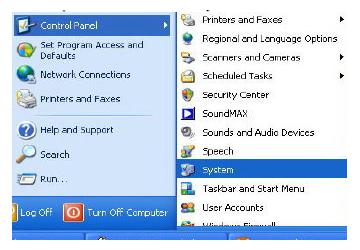
a. Menampilkan Task Control System

gbr-5.jpg

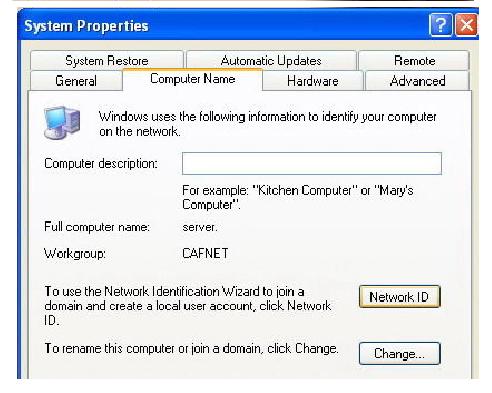
b. Pada Tab Computer Name klik Change untuk mengubah nama komputer dan
nama WorkGroup. Nama komputer sebaiknya diurutkan sesuai dengan nomor
Clientnya untuk memudahkan kita mengingat masing-masing nama komputer,
nama masing-masing PC tidak boleh sama. Namun untuk nama Workgroup
harus lah dibuat sama untuk semua Client dan juga Server.

gbr-6.jpg

c. Setelah nama PC kita ganti langkah selanjutnya adalah mengganti Network ID
dengan cara mengeklik Tab Network ID pada task Control System tadi.
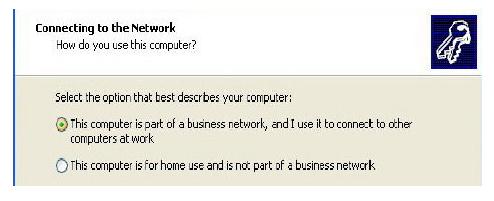
i. Pada pertanyaan How Do You Use This Computer pilihlah option This Computer is part of a business network, kemudian Klik Next.

gbr-7.jpg

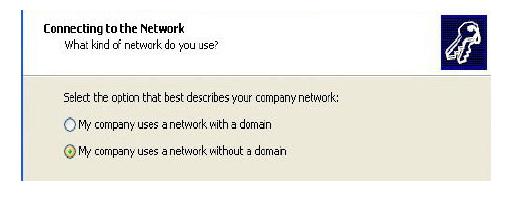
ii. Pada Option selanjutnya pilihlah Network without a Domain.

gbr-8.jpg

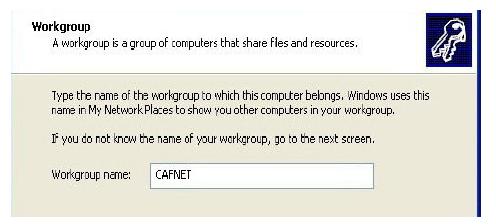
iii. Selanjutnya isikan nama WorkGroup sesuai dengan nama WorkGorup yang kita isikan pada waktu mengganti nama PC pada langkah (b) tadi.

gbr-91.jpg

iv. Selanjutnya Klik Next dan kemudian Finish. Tunggu beberapa saat hingga komputer selesai melakukan pergantian Network ID dan lakukan restrat System Operasi / Reboot.

2) Sinkronisasi Waktu / Jam dilakukan dengan menempuh langkah sebagai berikut:
a. Double klik tampilan jam yang ada pada sudut kiri bawah desktop anda.
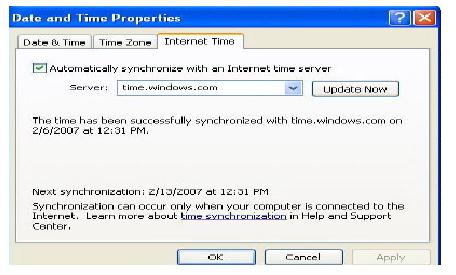
b. Pilihlah tabs Internet Time => Update Now

gbr-10.jpg

c. Tunggu beberapa saat hingga terdapat statement berikut : The time has ben
succesfully Synchronized.
d. Jika yang tampil adalah statement error, maka ulangi klik Update Now hingga
berhasil menyamakan waktu PC anda dengan server Windows.
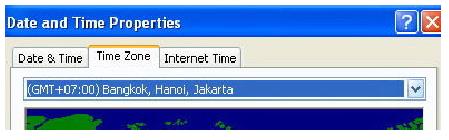
e. Jika Update berhasil, namun jam yang ditampilkan tidak sama, maka kesalahan
mungkin terjadi pada Time Zone untuk wilayah WIB wilayah waktunya adalah
GMT + 07.00 Bangkok, Hanoi, Jakarta sedangkan untuk WITA adalah
GMT+08.00 Perth dan WIT dengan GMT + 09.00 Seoul.

gbr-11.jpg

Internet Connection Sharing (ICS)
Sampai dengan tahap ini PC yang terkoneksi keinternet hanyalan PC server saja. Untuk
memberikan akses bagi PC client agar mempunyai akses ke internet kita perlu mengaktifkan Internet Connection Sharing yang kita miliki pada PC server. Langkah-langkahnya adalah sebagai berikut :

1) Buka Jendela Network Connection yang terdapat pada Control Panel. Lalu klik kanan
pada Koneksi aktif kita ke internet => pilih Properties.

gbr-12.jpg

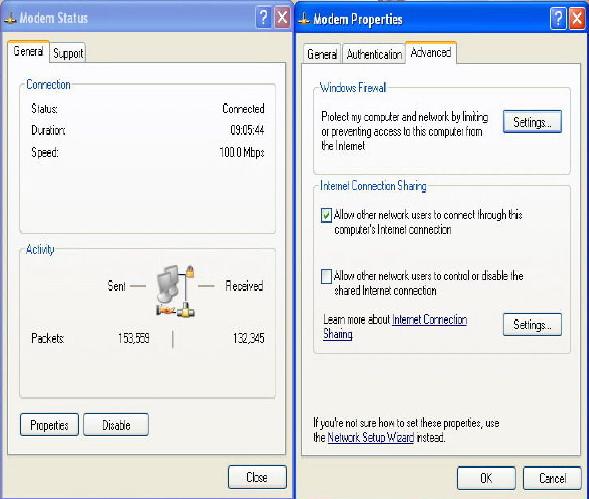
2) Pada tabs Advanced aktifkan option Allow other network users to connect through this
computer’s Internet Connection.
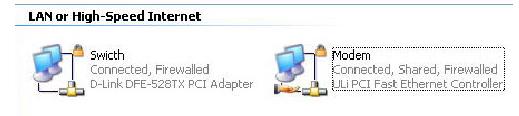
3) Setelah Koneksi Internet berhasil di sharing maka akan muncul 2 buah macam koneksi. Sebaiknya ganti nama masing-masing koneksi tersebut agar mudah membedakan antarakoneksi yang terhubung ke Modem dengan Koneksi yang terhubung ke Switch dengan cara me-rename masing-masing koneksi tersebut.

gbr-13.jpg

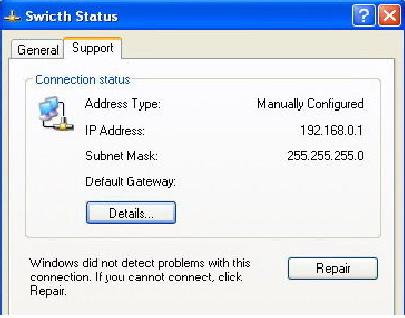
4) Jika kita buka properties pada koneksi yang terhubung ke Switch, pada tabs support
terdapat alamat IP yang akan menjadi default Gateway bagi PC Client yang akan
terhubung melalui PC Server (192.168.0.1).

gbr-14.jpg

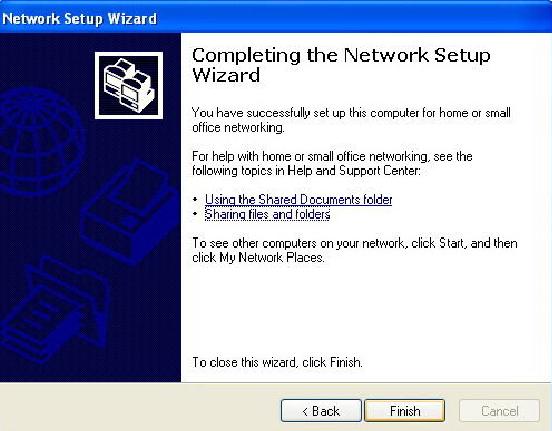
Network Setup
Langkah-langkah yang kita lakukan tadi hanyalah untuk memberikan izin bagi PC Client agar dapat mengakses Internet. Untuk mengaktifkan Izin tersebut dilakukan dengan cara mensetup Network / Jaringan yang kita miliki. Langkah pengerjaannya adalah sebagai berikut :
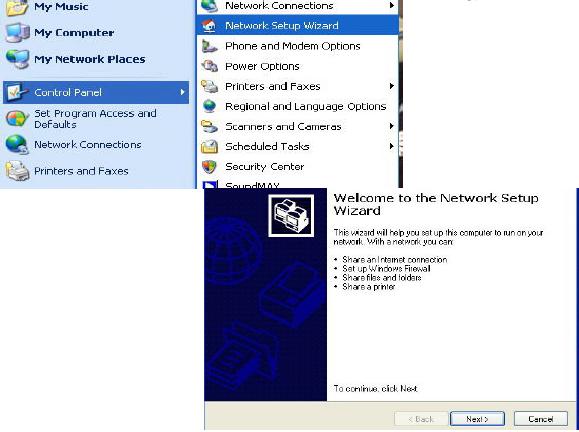
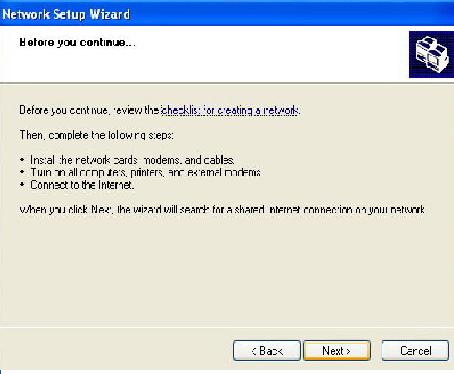
1) Buka Network Setup Wizard yang terdapat pada Control Panel. Lalu lakukan langkah
seperti pada gambar. (pastikan Koneksi ke internet dalam keadaan hidup).

gbr-15.jpg

gbr-16.jpg

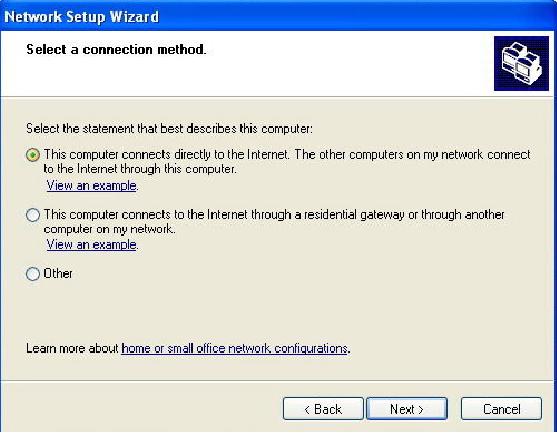
2) Pada pilihan select a Connection Method pilih yang Connect Directly to the Internet
untuk PC server dan bila melakukan settingan pada PC Client plihlah Option Connect to
the internet through a residental gateway.

gbr-17.jpg

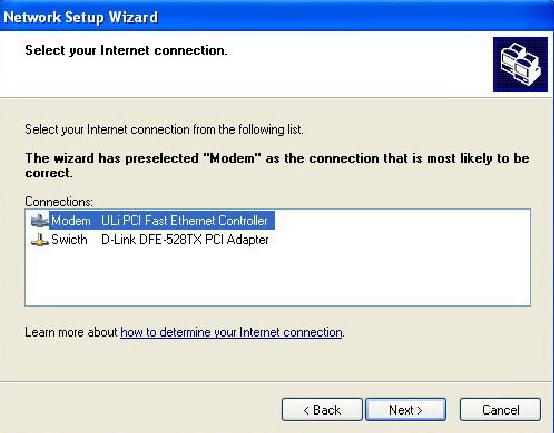
3) Option Berikut meminta kita menentukan koneksi yang mana yang akan kita gunakan
untuk melakukan dial-up ke Internet. Pilihlah koneksi yang tersambung ke Modem.
Pilihan ini tidak ada pada saat kita melakukan setting di PC Client.

gbr-18.jpg

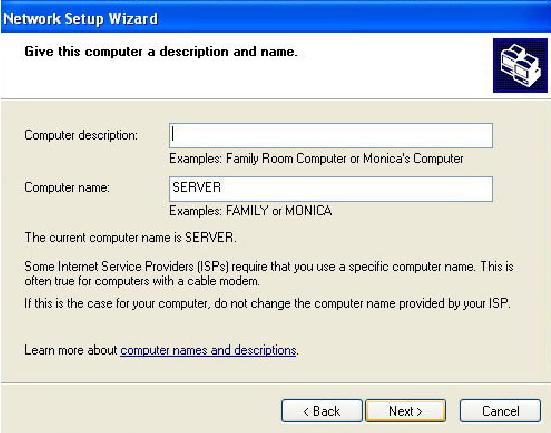
4) Isikan Computer Name sesuai dengan nama yang telah kita berikan tadi, lalu isikan
Computer Description jika anda inginkan (Optional / tidak diisi tidak berpengaruh).

gbr-19.jpg

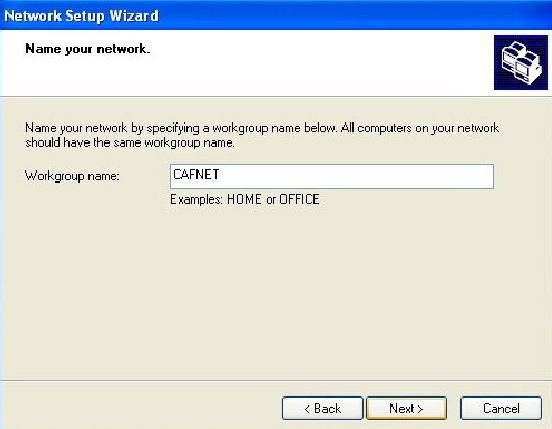
5) Isi Nama Workgroup sesuai dengan nama yang telah kita tentukan sebelumnya. Perlu
saya ingatkan kembali bahwa nama workgroup sebaiknya sama untuk semua komputer
agar langkah setting lebih mudah.

gbr-20.jpg

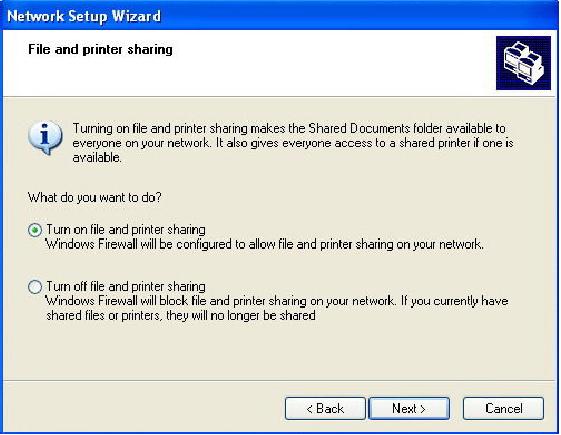
6) Pilihlah option Turn On File and Printing Sharing pada task selanjutnya.

gbr-21.jpg

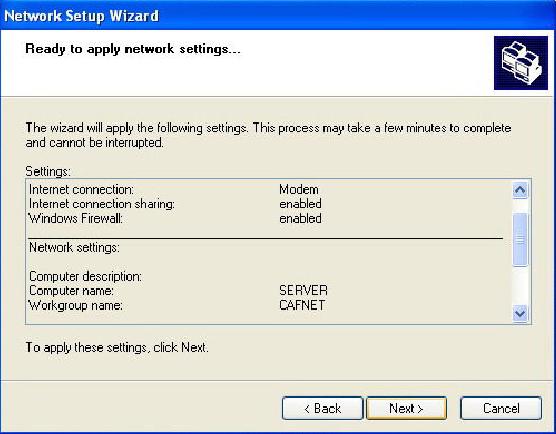
7) Setelah settingan pada jendela log kita anggap benar klik next untuk menjalankan /
Mengaktifkan settingan yang telah kita buat tadi.

gbr-22.jpg

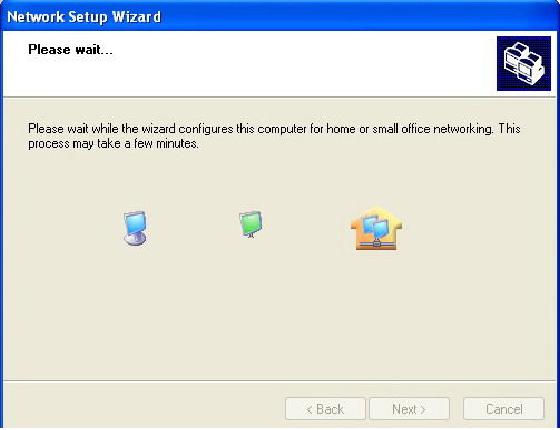
8) Tunggu beberapa saat hingga komputer selesai menyesuaikan dengan settingan
barunya.

gbr-23.jpg

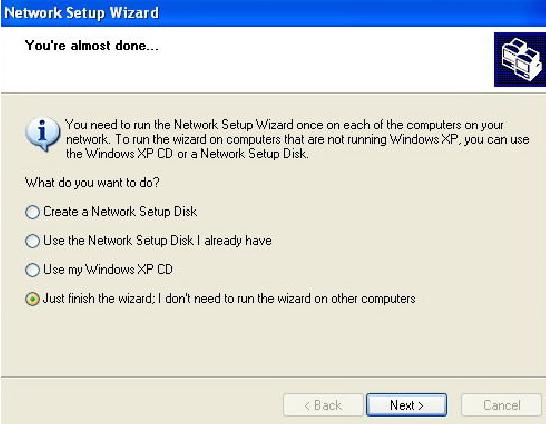
9) Pilih option just finish wizard, lalu klik Next = > Finish. Biasanya PC akan otomatis
reboot setelah menyelesaikan prosedur tadi.

gbr-24.jpg

gbr-25.jpg

Langkah yang sama kita lakukan pada semua PC Client. Perbedaan cara setting antara PC
Server dan PC Client hanyalah terletak pada point 2 dan point 3.

Setelah menyelesaikan langkah settingan tersebut pada PC Client lakukanlah pengetesan
koneksi dengan cara yang sama dengan PC Server, yaitu mengunjungi alamat situs yang mudah di Loading dan mengetes kecepatan koneksi. Bila koneksi yang ada dirasa terlalu lambat silahkan lakukan pengecekan pada settingan Network tadi apakah ada Option yang salah atau tidak, dan juga lakukan pengecekan pada koneksi perkabelan apakah suda terposisikan dengan baik atau belum.
Sampai dengan langkah ini semua PC Client bisa terhubung dengan bebas ke Internet selama PC Server menghidupkan Koneksinya. Untuk membatasi penggunaan pada PC Client adal beberapa pilihan. Yang pertama adalah membuat list user dari Computer Client, user mana yang mempunyai hak untuk mengakses internet yang mana yang tidak diizinkan untuk mengaksesnya. Settingan tersebut biasanya digunakan di perkantoran. Sedangkan untuk warnet, pembatasan akses biasanya dilakukan dengan menginstalkan program billing pada C Server dan PC Client. Untuk produk billing dalam negeri sudah terdapat beberapa pengembang program diantaranya adalah www.billingexplorer.com dan www.indobilling.com untuk keperluan setting billing ini silahkan menghubungi pengembangnya masing-masing.

CARA SETTING MIKROTIK DENGAN ISP SPEEDY

Skema Jaringan dan IP Address yang akan dibuat:

SPEEDY (Internet) –> Modem ADSL (IP modem=192.168.1.1) –> (IP ether1=192.168.1.2) Mikrotik Routeros (IP ether2=10.0.0.30) –> LAN (IP LAN=10.0.0.1 s/d 10.0.0.29)

IP Address LAN, kita gunakan network 10.0.0.0/27 (transfer data =27 bit untuk maks 30 IP Address/komputer).

Untuk Mikrotik RouterOS, kita perlu dua ethernet card. Satu (ether1 - 192.168.1.2/24) untuk sambungan ke Modem ADSL dan satu lagi (ether2 - 10.0.0.30/27) untuk sambungan ke LAN/switch.

Untuk Modem ADSL, IP kita set 192.168.1.1/24.

Pastikan Anda sebelum mengetikkan apapun, telah berada pada root menu dengan mengetikkan “/”

1. Set IP untuk masing² ethernet card:

ip address add address=192.168.1.2/24 interface=ether1
ip address add address=10.0.0.30/27 interface=ether2
Untuk menampilkan hasil perintah di atas ketikkan perintah berikut:
ip address print

Kemudian lakukan testing dengan mencoba nge-ping ke gateway atau ke komputer yg ada pada LAN. Jika hasilnya sukses, maka konfigurasi IP Anda sudah benar
ping 192.168.1.1
ping 10.0.0.30

2. Menambahkan Routing

ip route add gateway=192.168.1.1 (IP Gateway adalag IP modem)

3. Setting DNS

ip dns set primary-dns=203.130.193.74 allow-remote-requests=yes
ip dns set secondary-dns=202.134.0.155 allow-remote-requests=yes
Karena koneksi menggunakan Speedy dari Telkom, maka DNS yg kita gunakan DNS Telkom. Silahkan sesuaikan dengan DNS Telkom masing tempat Anda berada.

Setelah itu coba Anda lakukan ping ke yahoo.com misalnya:
ping yahoo.com
Jika hasilnya sukses, maka settingan DNS sudah benar

4. Source NAT (Network Address Translation) / Masquerading.

Agar semua komputer yg ada di LAN bisa terhubung ke internet juga, maka Anda perlu menambahkan NAT (Masquerade) pada Mikrotik.
ip firewall nat add chain=srcnat action=masquerade out-interface=ether1

Sekarang coba lakukan ping ke yahoo.com dari komputer yang ada di LAN
ping yahoo.com
Jika hasilnya sukses, maka setting masquerade sudah benar

5. DHCP (DynamicHost Configuration Protocol)

Supaya praktis, kita gunakan saja DHCP Server. Agar setiap ada klien yang ingin konek, dia ga perlu setting IP secara manual. Tinggal obtain aja dari DHCP Server, beres dah. Untungnya Mikrotik ini juga ada fitur DHCP Servernya. Jadi ya ga ada masalah… OK! Langkah2nya sbb:

Buat IP Address Pool
ip pool add name=dhcp-pool ranges=10.0.0.1-10.0.0.29

Menambahkan DHCP Network
ip dhcp-server network add address=10.0.0.0/27 gateway=10.0.0.30 dns-server=203.130.193.74,202.134.0.155

Menambahkan Server DHCP
ip dhcp-server add name=DHCP_LAN disabled=no interface=ether2 address-pool=dhcp-pool

Sekarang coba lakukan testing dari komputer klien, untuk me-request IP Address dari Server DHCP. Jika sukses, maka sekali lagi, settingannya sudah OK.

6. Bandwidth Control
Agar semua komputer klien pada LAN tidak saling berebut bandwidth, maka perlu dilakukan yg namanya bandwidth management atau bandwidth control
Model yg saya gunakan adalah queue trees. Untuk lebih jelas apa itu, silahkan merujuk ke situsnya Mikrotik. (http://mikrotik.co.id)
Kondisinya seperti ini:
Koneksi Speedy sekarang ini katanya speednya sampai 1Mbps/128kbps (Download/Upload). Untuk itu setingan bandwidth management nya bisa kita set sbb berikut:


Tandai semua paket yg asalnya dari LAN
ip firewall mangle add src-address=10.0.0.0/27 action=mark-connection
ip firewall mangle add connection-mark=Clients-con action=mark-packet new-packet-mark=Clients chain=prerouting new-connection-mark=Clients-con chain=prerouting

Menambahkan rule yg akan membatasi kecepatan download dan upload
queue tree add name=Clients-Download parent=ether2 packet-mark=Clients limit-at=0 max-limit=0
queue tree add name=Clients-Upload parent=ether1 packet-mark=Clients limit-at=0 max-limit=0

Nilai download dan upload kita set “0″ (nol) dengan tujuan agar bandwidth yang kita dapatkan tidak terbatasi. Karena pada saat-saat tertentu speed speedy bisa mencapai 1,5Mbps. Jadi kalo kita set maks=1mbps maka speed yang kita dapatkan hanya mentok 1mbps saja. rugikan :-D

Sekarang coba lakukan test download dari beberapa klien, mestinya sekarang tiap2 klien akan berbagi bandwidthnya. Jika jumlah klien yg online tidak sampai 10, maka sisa bandwidth yang nganggur itu akan dibagikan kepada klien yg online.

7. Graphing
Mikrotik ini juga dilengkapi dengan fungsi monitoring traffic layaknya MRTG biasa. Jadi kita bisa melihat berapa banyak paket yg dilewatkan pada PC Mikrotik kita.
tool graphing set store-every=5min

Berikutnya yang akan kita monitor adalah paket² yg lewat semua interface yg ada di PC Mikrotik kita.tool graphing interface add-interface=all store-on-disk=yes

Sekarang coba arahkan browser anda ke IP Router Mikrotik (IP ether2 yang ke LAN)
http://10.0.0.30/graphs/
Nanti akan ada pilihan interface apa aja yg ada di router Anda. Coba klik salah satu, maka Anda akan bisa melihat grafik dari paket2 yg lewat pada interface tersebut.
Sampai disini kita telah selesai melakukan setting mikrotik dasar untuk koneksi speedy.

CARA RESSET PRINTER CANNON


disini saya akan terangkan beberapa cara untuk meresset kembali printer cannon all?

Sudah saya tambahkan sumbernya http://www.printersiam.com/data/DOWNLOAD.HTM Canon BJC-2000 BJC-2100 Series

1: Remove the Cartridge
2: Unplug the AC Power Cord
3: Close Front access panel, Hold down the RESUME/RESET button and plug in the AC power cord
4: Release RESUME/RESET after plugging in the AC Power cord.
5: Press the RESUME/RESET once within 5 seconds and release the RESUME/RESET .
6: Press and HOLD RESUME/RESET for two seconds or more and release it.
7: Press and HOLD RESUME/RESET for two seconds or more and release it.
8: Unplug AC Power Cord to set data.

++++++++++

Canon GENERIC “S” SERIES RESET CODE

Waste Ink Counter Reset.

(1) Turn off the printer.
(2) Press and hold the RESUME button, then press and hold the POWER button.
(3) Release the RESUME button, Next press and release the RESUME button two(2) more times in succession. Note: you are still holding the POWER button). The printer’s carriage will “reset” or move momentarily. If the above was properly performed the printer will enter the “Service Mode”.
(4) Press the RESUME button 4 times, this will select the clear waste ink counter function. The lamp will alternate (change) color with each key press.

1. Service/Factory test printout, including ink sensor check.
2. EEPROM - Info printout.
3. EEPROM - Initialization.
4. Reset the Waste ink counter.
5. Printer model setting. (More selections beyond this point - However it is best leave them unaltered - You have been warned!) After selecting the desired mode (eg 4), press the POWER button to “set” the change, and return to the top of the function selection menu. Press the POWER button again to restart the printer.

+++++++++++

Canon PIXMA iP1000

Waste Ink Counter Reset Manual for Service mode

1. Turn off the printer. And disconnect the printer cable.
2. Press and hold the POWER button, turn on the printer.
3. The indicator (L.E.D.) should be green.
4. Press and release the RESUME button , the indicator (L.E.D.) should be orange.
5. Press and release the RESUME button again, the indicator (L.E.D.) should be green.
6. Release both buttons.

+++++++++++++

Canon PIXMA iP1500

Waste Ink Counter Reset. Manual for Service mode

1. Turn off the printer. And disconnect the printer cable.
2. Press and hold the POWER button, turn on the printer.
3. The indicator (L.E.D.) should be green.
4. Press and release the RESUME button , the indicator (L.E.D.) should be orange.
5. Press and release the RESUME button again, the indicator (L.E.D.) should be green
6. Release both buttons

++++++++++

Canon i320, i255

Waste Ink Counter Reset.

Step 1 : Manual Temporary
1. Unplug power and USB.
2. Open door and hold power button.
3. Connect power.
4. Close door, then release power button.

or Step 1: Manual Temporary
1. Turn off the printer. And disconnect the printer cable.
2. Press and hold the POWER button, turn on the printer.
3. The indicator (L.E.D.) should be green.
4. Press and release the RESUME button , the indicator (L.E.D.) should be orange.
5. Press and release the RESUME button again, the indicator (L.E.D.) should be green.
6. Release both buttons.

step 2 : Software for Permanant

1. Reconnect the printer cable.

2.Open General Tools software and select (USB PORT)

3 .Choose (SET DESTINATION 1) And it should be reset.

Remark “After service mode Pls use software for permanent reset”

++++++++++

Canon i850, i950, S600

Start with the printer OFF
1. Hold down RESUME and then hold down POWER
2. release RESUME
3. press RESUME twice, then release POWER
4. Let green light blink until printer is done futzing

Select function with RESUME press POWER to execute:

presses - light color - function

Number of presses - light color - function

0 presses - green - Test print (or exit service mode on i960)
1 press - orange - EEPROM info print (plus grid nozzle diagnostic on i960)
2 presses - green - EEPROM initialize
3 presses - orange - Reset waste ink counter

++++++++++

Canon S450 Printer

1: Power off printer
2: Hold Resume button then press and hold POWER, the beeper will sound once.
3: Hold POWER and release RESUME
4: Press RESUME twice
5. Release Power button
6: When the indicator lights steady, press RESUME three times. The indicator should be orange.
7: Press Power to set data

++++++++++

Canon BJC 1000 Series

1: Remove Cartridge
2: Unplug the AC Power Cord
3: Hold down the RESUME button
4: Release RESUME after plugging in the AC Power cord.
5: Press the RESUME once within 5 seconds and release the RESUME .
6: Press and HOLD RESUME for two seconds or more and release it.
7: Press and HOLD RESUME for two seconds or more and release it.
8: Unplug AC Power Cord to set data.

++++++++++

Canon BJC-210 BJC-240 BJC-250 BJC-255 BJC-265

Canon BJC-4100 BJC-4200 BJC-4300 BJC-4400 BJC-4550 BJC-4650

Unplug Power Cord
Hold POWER and RESUME buttons
Plug in Power Cord
Release buttons
Open front door of printer
Hold the CARTRIDGE and RESUME buttons
Press POWER
Release all buttons after the beeps
Press CARTRIDGE once
Press RESUME

++++++++++

Canon BJC-5000

1: Power off printer
2: Press and hold RESUME then press POWER, The indicator will start blinking.
3: While the indicator is blinking , Press RESUME twice then Wait until the printer beeps to indicate service mode
5: When the indicator lights steady GREEN, press RESUME four(4)times. The indicator should be GREEN.
6: Press Power to set data

Service Test Print

1: Power off printer
2: Press and hold RESUME then press POWER, The indicator will start blinking.
3: While the indicator is blinking , Press RESUME twice then Wait until the printer beeps to indicate service mode
5: When the indicator lights steady GREEN, press RESUME two(2)times. The indicator should be GREEN.
6: Press Power to Print

Nozzle Print

1: Power off printer
2: Press and POWER, until the printer beeps and release.

Demonstration Print

1: While the printer in ON , , Press and hold RESUME until the printer plays a melody of beeps.

++++++++++

Canon BJC-5100

Self Test

Switch Printer off. Hold Power for 1 beep.

Waste Counter Reset
1: Power off printer
2: Press and hold RESUME then press POWER, The indicator will start blinking.
3: While the indicator is blinking , Press RESUME twice then Wait until the printer beeps to indicate service mode
5: When the indicator lights steady GREEN, press RESUME four(4)times. The indicator should be GREEN.
6: Press Power to set data

Service Test Print

1: Power off printer
2: Press and hold RESUME then press POWER, The indicator will start blinking.
3: While the indicator is blinking , Press RESUME twice then Wait until the printer beeps to indicate service mode
5: When the indicator lights steady GREEN, press RESUME two(2)times. The indicator should be GREEN.
6: Press Power to Print

Nozzle Print

1: Power off printer
2: Press and POWER, until the printer beeps and release.

Demonstration Print

1: While the printer in ON , , Press and hold RESUME until the printer plays a melody of beeps.

++++++++++

Canon BJC-3000 BJC-6000 BJC-6100 BJC-6200 S400 S450 F300 F600 F620

Canon BJC-7000 BJC-7100 BJC-8000 BJ-F800 i6500

1: Power off printer
2: Hold Resume button then press and hold POWER, the beeper will sound once.
3: Hold POWER and release RESUME
4: Press RESUME twice
5: When the indicator lights steady, press RESUME three times. The indicator should be orange.
6: Press Power to set data

++++++++++

Canon BJC-600 BJC-600e BJC-610 BJC-620

1: Unplug Power Cord
2: Hold POWER and FF and Print Mode buttons
3: Plug in Power Cord
4: Release after the beeps

++++++++++

Canon BJC-50 BJC-55 BJC-80 BJC-85 M40 M70

1: Unplug Power Cord
2: Hold POWER and RESUME buttons
3: Plug in Power Cord
4: Release buttons after the printers starts up
5: Hold CARTRIDGE and RESUME
6: Press POWER
7: Release all buttons after the beep
8: Press CARTRIDGE 16 times
9: Press RESUME
10: Unplug the Power cord

++++++++++

Canon BJ-30 BJC-35v BJC-70

F14 Error Reset

1: Unplug adapter
2: Hold POWER
3: Plug in ADAPTER
4: Release POWER after printer starts
5: Hold FF and MENU and press POWER
6: Release after beeps
7: Press <> Cartridge until 1A is displayed
8: Press ONLINE
9: Press POWER to shutoff printer
10: Unplug printer then re-plug printer

++++++++++

Canon BJ F900, F890, F700, F500, S900, S820, S750 and S520

Turn off the printer.
Press and hold the RESUME button, then press and hold the POWER button. Release the RESUME button, then press and release the RESUME button two more times in succession. (youre still holding the POWER button during this). The printer mechanics will move momentarily.

You are now in Service mode.

Pressing the RESUME key will select a function; for example, pressing RESUME 4 times will select the clear waste ink counter function. The lamp will alternate color with each key press.

1. service/factory test printout, including ink sensor check
2. EEPROM info printout
3. EEPROM initialization
4. Clear the waste-ink counter
5. Printer model setting. (more selections beyond this- leave this alone)

After selecting mode, press the POWER button to commit the change, and return to the top of the function selection menu. Pressing the POWER button again turns off the printer for a resta

++++++++++

Canon S9000, S300, S400, i550, i560, i850, i860, i865, i9100, i9950,

PIXMA IP3000 above,

1. Turn off printer
2. Hold down Resume button and press Power button.
3. Keep holding down Power button and let Resume button go.
4. Press Resume button 2 times then let BOTH buttons go.
5. Green lights will flash and then stop blinking.
6. When green lights are solid, press the Resume button 4 times.
7. Press the Power button and the printer should turn off, if not, press the Power button once more.
8. Your printer should respond as normal.

+++++++++

Canon S900, S820, S750, S520

Turn off the printer.

Press and hold the RESUME button, then press and hold the POWER button. While still holding the POWER button, Release the RESUME button, then press and release the RESUME button two more times in succession.

The printer mechanics will move momentarily. You are now in Service mode. Release the Power Button. Pressing the RESUME key will select a function; for example, pressing

RESUME 4 times will select the clear waste ink counter function. The lamp will alternate color with each key press.

1. Service/factory test printout, including ink sensor check
2. EEPROM info printout
3. EEPROM initialization
4. Clear the waste-ink counter
5. Printer model setting. (more selections beyond this- leave this alone)

After selecting mode, press the POWER button to commit the change, and return to the top of the function selection menu. Pressing the POWER button again turns off the printer for a restart.

++++++++++

Canon S9000

Turn off printer

Hold down Resume button and press Power button. Keep holding down Power button and let Resume button go. Press Resume button 2 times then let BOTH buttons go. Green lights will flash and then stop blinking. When green lights are solid, press the Resume button 4 times. Press the Power button and the printer should turn off, if not, press
the Power button once more. Your printer should respond as normal.

+++++++++

Canon MPC190

Reset Waste Ink

1) Enter SERVICE MODE. By pressing Menu Copy Scan Copy Copy
2) Select TEST MODE.
3) Select [8] PRINTER TEST in TEST MODE.
4) Select 3. [EEPROM CLEAR].
5) Select 0. [INK COUNT].
6) Press the [Set] key.
7) Press the [Stop/Reset] key (returning to the state of 3)), and then press the [ON/OFF] key.

Postingan Lebih Baru Postingan Lama Beranda